
Crea un archivo de 200X200 "pixels" para que tengas bastante espacio para trabajar en este botón, y haz una selección circular perfecta como se muestra en la imagen.
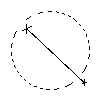
Usando la herramienta de degradado radial haga un degradado con la dirección que se muestra en el dibujo y deseleccione el circulo.

Bien, desde el centro del circulo, haz una selección circular más pequeña. Ahora rota la selección 180 grados, (Edición>Transformar> Rotar 180°).


Contrae la selección 2 pixels (Selección>Modificar>Contraer) y lueago rótala de nuevo 180° tal como se hizo en el paso 3.
Luego para darle color al botón dirígete a (Imagen>Ajustar>Tono Saturación) y cambie los valores, asegúrate que la casilla que dice "colorizar" esté marcada.


autor: mi hermano
web: none
Usando la herramienta de degradado radial haga un degradado con la dirección que se muestra en el dibujo y deseleccione el circulo.
Bien, desde el centro del circulo, haz una selección circular más pequeña. Ahora rota la selección 180 grados, (Edición>Transformar> Rotar 180°).
Contrae la selección 2 pixels (Selección>Modificar>Contraer) y lueago rótala de nuevo 180° tal como se hizo en el paso 3.
Luego para darle color al botón dirígete a (Imagen>Ajustar>Tono Saturación) y cambie los valores, asegúrate que la casilla que dice "colorizar" esté marcada.
autor: mi hermano
web: none